Disini kita akan mencoba mengerjakan Soal pkt Cisco Packet Tracer, untuk mengerjakannya berikut link untuk File pkt dan soal nya.
Jadi sebelum kita mengerjakan soal yang ada, disarankan untuk membaca soal juga langkah – langkah yang ada dengan baik, mulailah dari yang pertama. Berikut topologi yang dipakai, dan perangkat yang akan kita konfigurasi nantinya.
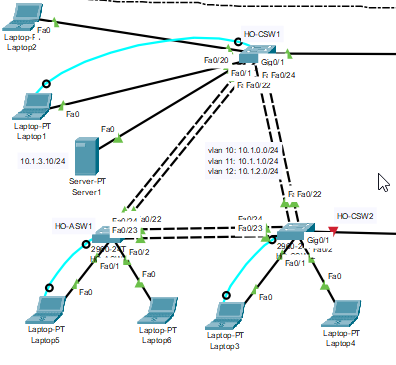
Pertama kita akan melakukan konfigurasi pada masing – masing switch, ada 3 switch yang akan kita akan konfigurasi dimulai pada switch HO-CSW-1.
Di switch ini kita konfigurasi 4 VLAN juga konfigurasi Trunk, berikut konfigurasi nya. Ingat untuk ikuti langkah – langkah secara urut, tanpa melewati satu langkah pun agar konfigurasi yang kita lakukan berjalan dengan baik.

Maksud dari perintah vtp mode transparent yaitu switch yang kita konfigurasi nantinya tidak akan bisa mengubah informasi VLAN yang dikirim oleh switch lain, jadi hanya meneruskan saja informasi yang ada ke switch yang lain, tetapi karena nanti kita akan konfigurasi ke-3 switch itu dengan mode transparent semua maka kita tetap harus membuat VLAN pada semua switch yang akan kita konfigurasi. Berikut langkah selanjutnya.
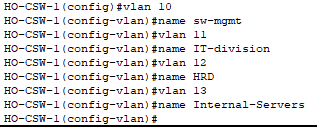
VLAN ini yang nantinya akan kita gunakan untuk menghubungkan dan berkomunikasi dengan perangkat lain, pastikan sesuaikan nama VLAN seperti diatas untuk menyesuaikan dengan soal yang ada. juga agar bisa membedakan antara VLAN yang 1 dengan yang lainnya.
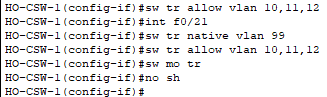
Langkah di atas yaitu kita membuat perizinan pada VLAN yang kita buat juga menyalakan switch yang kita gunakan. Lakukan langkah yang sama pada setiap VLAN yang ada seperti yang ada pada dibawah ini, yang membedakan hanya di bagian interface kita gunakan.
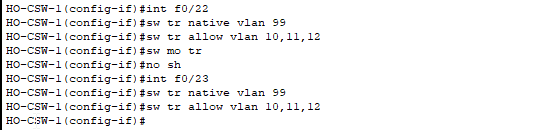
Setelah kita melakukan konfigurasi pada switch HO-CSW-1, kita juga akan melakukan konfigurasi yang sama pada switch lain yang akan kita konfigurasi, seperti membuat VLAN, konfigurasi VLAN nya, serta konfigurasi pada setiap interface nya.

Perintah di atas bisa dipakai untuk mempermudah dan mempersingkat perintah yang diperlukan dalam mengkonfigurasi switch.
Sekarang kita akan mengkonfigurasi pada interface yang menuju ke perangkat pengguna serta ke server, untuk memberikan akses pada setiap perangkat pengguna juga server.
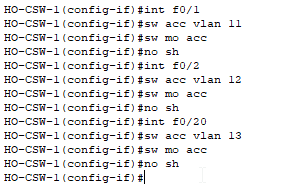
Setelah itu kita akan konfigurasi untuk memberikan IP pada VLAN dengan perintah seperti berikut. untuk menyimpan konfigurasi yang telah kita lakukan kalian bisa mengetikan perintah wr.
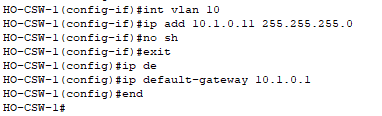
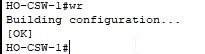
Setelah mengkonfigurasi pada switch HO-CSW-1 kita juga akan melakukan konfigurasi pada switch lain, yaitu swicth HO-CSW-2 dan HO-ASW-1, untuk perintah dan langkah – langkah konfigurasinya sama dengan konfigurasi yang telah kita lakukan pada switch HO-CSW-1 seperti membuat VLAN, konfigurasi VLAN, konfigurasi setiap port yang terhubung pada switch, dan lain – lain.
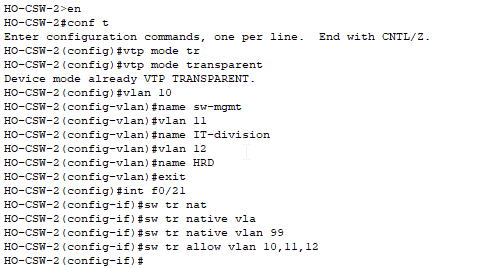

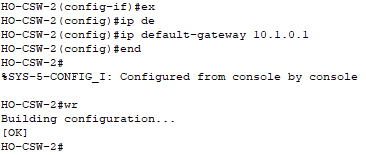
Setelah selesai melakukan konfigurasi pada switch HO-CSW-1, maka selanjutnya kita akan melakukan konfigurasi yang sama di HO-ASW-1, berikut langkah konfigurasi dan perintah yang digunakan.
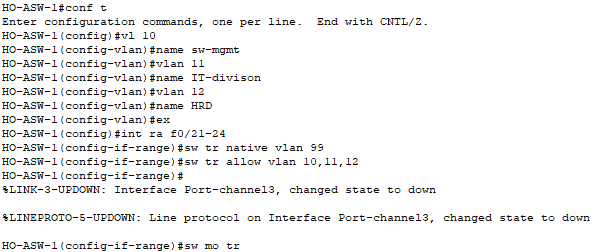
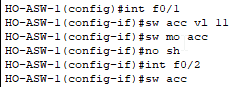
Setelah dikonfigurasi, langkah terakhir yang kita lakukan yaitu menyimpan konfigurasi dengan mengetikkan perintah wr.
Untuk konfigurasi selanjutnya kita akan lakukan pada perangkat pengguna yaitu Laptop dari Laptop yang pertama sampai ke Laptop terakhir yaitu Laptop 6, dan konfigurasi pada Server. Berikut langkah – langkah konfigurasinya.
Pertama kita pilih Laptop yang akan kita konfigurasi misalnya kita akan mengkonfigurasi Laptop , pilih menu IP Configuration, dimenu ini kita akan memasukan IP Address sesuai dengan yang ada di soal.
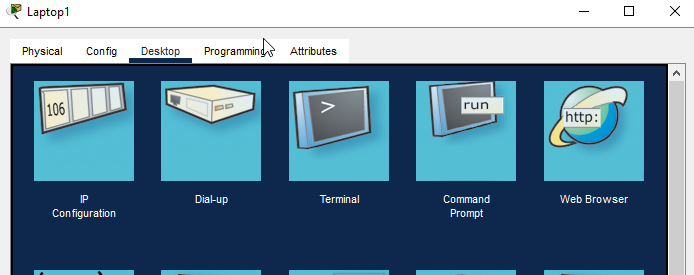
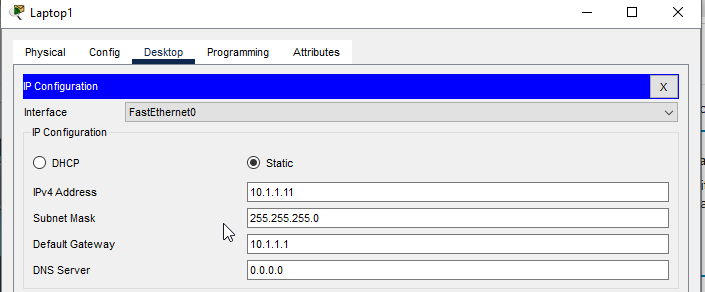
Berikut konfigurasinya, jika sudah kita tinggal konfgigurasi pada perangkat lainnya. Kita hanya dan wajib mengikuti IP Address yang sudah disediakan di soal.
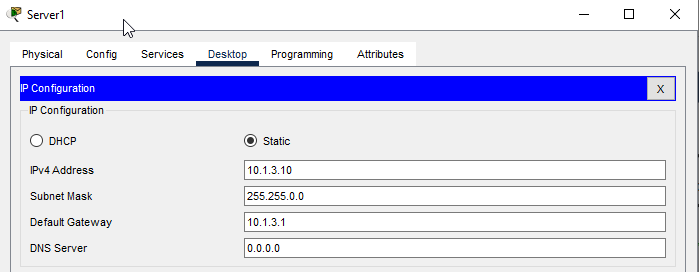
Ini untuk konfigurasi pada perangkat server, jika sudah dikonfig semua maka, langkah terakhir adalah mengecek atau mencoba apakah semua konfigurasi yang telah kita lakukan telah berhasil dengan menunjukkan bahwa perangkat 1 dengan yang lain itu saling terhubung.
Seperti pada soal kita perlu untuk mengecek atau memverify terhubung atau tidaknya perangkat pengguna yang telah kita konfigurasi. Untuk mengeceknya bisa menggunakan command prompt di menu Laptop.
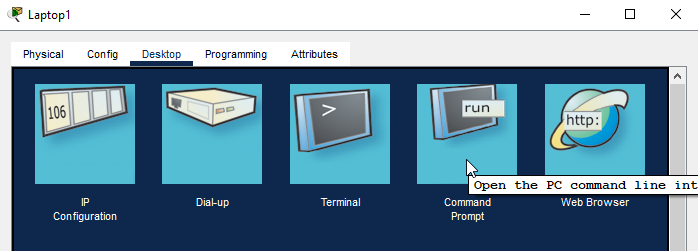
Di menu ini kita ketikkan ping x.x.x.x, sebagai contoh kita akan mencoba ping ke laptop 2, dengan ip 10.1.2.12
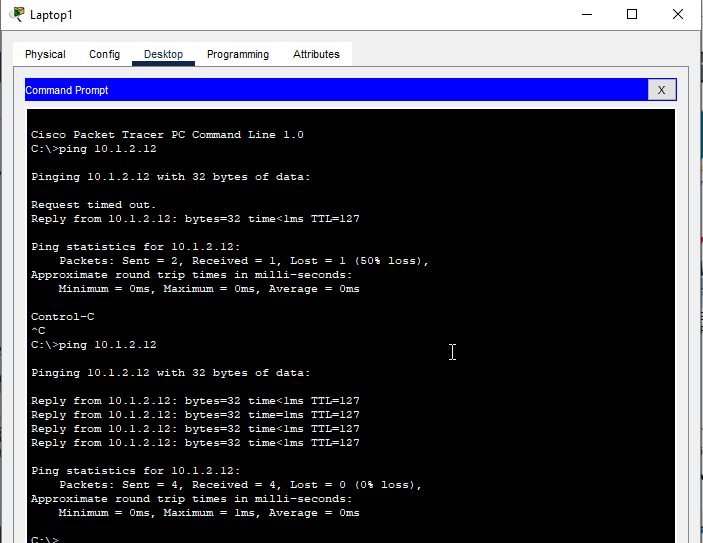
Berdasarkan hasil ping di atas menunjukkan bahwa Laptop 1 dengan Laptop 2 terhubung, untuk ping jika pertama kita mendapatkan hasil PING maka koneksi antar perangkat belum berhasil, tapi kita bisa mencoba kembali untuk ping ulang karena bisa saja konfigurasi yang dilakukan perlu waktu untuk memproses dan memulai konfigurasi yang telah kita lakukan sebelumnya.
Setelah berhasil melaukan pengecekan koneksi antar perangkat, maka kita juga perlu mengikuti peritah yang ada disoal seperti melihat daftar (list) IP Address yang telah kita buat dan lain – lain.
Berikut contohnya..
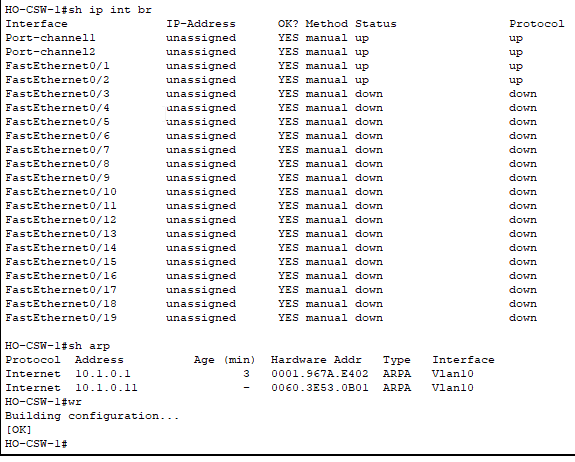
Setelah kita melakukan itu semua dimulai dari konfigurasi perangkat switch, hingga konfig perangkat pengguna seperti Laptop juga perangkat server maka kita telah selesai mengerjakan soal LAB 2 : VLAN & Trunk ini.
Kesimpulannya adalah kita belajar apa itu VLAN, trunk, mengenal lebih dalam cara saling terhubungnya perangkat yang satu dengan yang lainnya menggunkan cara yang berbeda yaitu dengan VLAN serta trunking.
0 Comments